

MEGASync è l'app desktop di MEGA per Windows: sincronizza cartelle del PC con il cloud cifrato end-to-end e fa backup automatici.
Scarica
· 69,5 MB
Link di download ufficiale
Valuta MEGASync
Media 0,0 · voti: 0
Grazie! Il tuo voto è stato salvato; puoi modificarlo in qualsiasi momento. Impossibile salvare il voto. Riprova più tardi. Oggi sono già arrivati troppi voti dalla tua rete. Riprova domani. La media compare a partire da 5 voti.
Screenshot
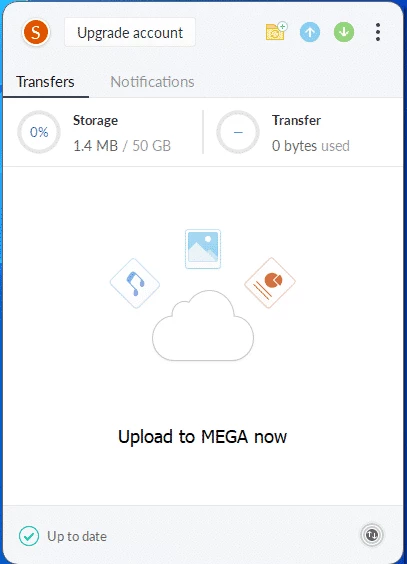
Informazioni su MEGASync
MEGASync 6.6.2.0 per Windows è l'app desktop di Mega Limited, oggi chiamata anche MEGA Desktop App, e il suo download gratuito collega le cartelle del PC al cloud cifrato di MEGA. Serve a sincronizzare file, fare backup e caricare grandi quantità di dati senza passare dal browser.
Scheda tecnica
| Caratteristica | Valore |
|---|---|
| Versione | 6.6.2.0 |
| Sviluppatore | Mega Limited |
| Licenza | gratuita; spazio aggiuntivo con piani a pagamento |
| Sistemi | Windows 10, Windows Server 2019, macOS, Linux |
| Codice sorgente | pubblico su GitHub |
| Dimensione | circa 69,55 MB secondo i dati del catalogo |
Cosa fa
L'app lavora in background e offre tre modi di usare il cloud. La sincronizzazione mantiene identiche una cartella del PC e una cartella su MEGA, in entrambe le direzioni; il backup copia nel cloud cartelle come Documenti o Immagini senza che le modifiche fatte online tornino sul PC; i trasferimenti gestiscono caricamenti e download di file grandi con ripresa automatica in caso di interruzione. Tutti i file sono cifrati sul computer prima di partire, con chiavi che conosci solo tu. L'app aggiunge anche le voci di MEGA al menu del tasto destro di Esplora file, per condividere un file con un link in un clic, e può montare lo spazio cloud come unità di rete. Per chi usa MEGA come archivio principale è molto più comoda del sito web.
Requisiti di sistema
Secondo la pagina dei requisiti serve Windows 10 o Windows Server 2019; per sincronizzazioni pesanti MEGA consiglia un processore potente e almeno 2 GB di RAM, meglio di più. Per sistemi non supportati il codice sorgente è disponibile su GitHub.
Installazione
- Segui la guida di download e installazione e scarica l'app dal sito MEGA.
- Avvia l'installer e accedi con il tuo account MEGA.
- Scegli se configurare una sincronizzazione completa o un backup di cartelle selezionate.
- Controlla dall'icona nella barra delle applicazioni lo stato dei trasferimenti.
La pagina dedicata è mega.io/syncing; gli aggiornamenti sono descritti nella guida all'aggiornamento.
Sicurezza
Esporta e conserva la chiave di recupero dell'account: senza, se dimentichi la password, i file cifrati non si possono recuperare. Attiva l'autenticazione a due fattori e ricorda che la sincronizzazione replica anche le cancellazioni: per i dati importanti usa la modalità backup. Scarica l'app solo dal sito ufficiale.
Vantaggi e svantaggi
- Pro: cifratura end-to-end dei file.
- Pro: sincronizzazione, backup e trasferimenti in un'unica app.
- Pro: codice sorgente pubblico.
- Contro: spazio gratuito limitato.
- Contro: senza chiave di recupero i file persi non tornano.
Consigli per una sincronizzazione senza sorprese
Non sincronizzare la stessa cartella con più servizi cloud contemporaneamente: i programmi potrebbero generare conflitti e copie duplicate. Escludi dalla sincronizzazione file temporanei e cartelle molto grandi che non ti servono online, dalle impostazioni delle esclusioni. Se hai una connessione lenta, limita la banda di upload per non rallentare la navigazione mentre l'app lavora.
Alternative
Tra i programmi di archiviazione e backup del catalogo trovi Google Drive e Terabox per il cloud, 7-Zip e WinRAR per comprimere e cifrare i file prima di caricarli.
Programmi simili
Vedi tutti

7-Zip
7-Zip è un archiviatore di file gratuito e open source per Windows, con il formato 7z e il supporto a ZIP, RAR e molti altri.
1,6 MB

Google Drive
Il client Drive per desktop di Google: sincronizza cartelle del PC Windows con lo spazio cloud di Google Drive.
264,6 MB

WinRAR
WinRAR è l'archiviatore di file di RARLAB per comprimere, estrarre e proteggere archivi RAR e ZIP su Windows.
3,6 MB